メイン業務
| 頻度(投稿・いいね/コメント/RT) | ||
|---|---|---|
| BBQNET | ・ 毎日投稿する! (平日17時、休日12時or17時) 【投稿方法】 左:レシピ、真ん中:リポスト、右:会場・器材など ・いいね(30件以上) ・コメント(10件以上) | ・毎日1投稿 ・いいね(30件以上) ・コメント(10件以上) ・RTする場合は引用RTをメインに |
| URBAN EARTH BBQ公式 | ー | ー |
| FARMERS NET | ・週3投稿:リポストver.のみ (火・木:17時) (土:12時又は17時更新) 【投稿方法】人→物→人→物・・・ | ー |
| 投稿の方法 | https://manual.standkey-infomation.net/sns/#index_id2 | https://manual.standkey-infomation.net/sns/#index_id7 |
BBQNET
現在の投稿について
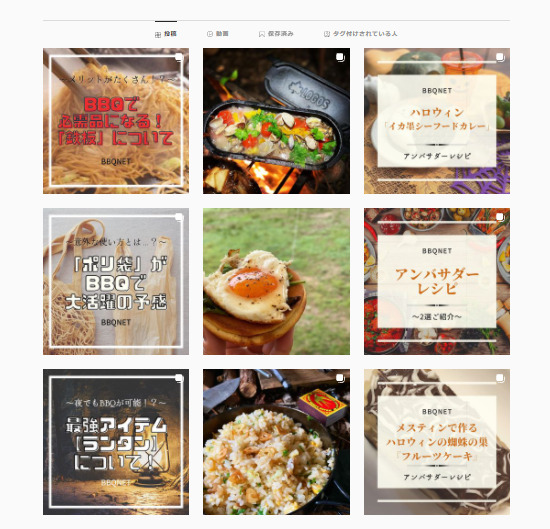
投稿の作成方法
●画像作成
自社で撮影した写真があればベスト!
なければ、フリー素材から探す。(PhotoACやPixtabayがおすすめ)
https://mtame.jp/design/free_material_site_collection/
著作権があるため、フリーのものを選ぶよ!
デザインを作成から【Instagramの投稿】を選択し、作業開始!
とりあえず、好きなようにデザインしてみよう!
Instagramの雰囲気に合わせて、デザインを考えることも大事!
【写真】のGoogleアカウントへ、作成したものを保存していく
●本文作成
上記で作成した画像を選ぶ
さらに編集が必要であれば、Instagramアプリ内で行うこと(サイズ・色味変更等)
個人ではなく、会社が運営しているSNSということを忘れないこと!
本文にハッシュタグ・画像にもタグをつける
タグ数は、Max30個。関連するものは、できるだけ付けること!
ボタンにチェックをつける
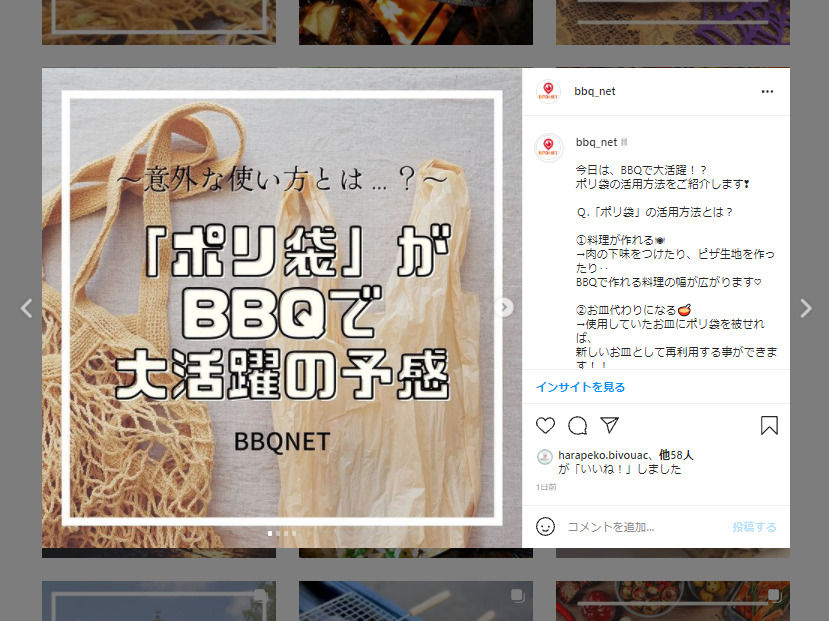
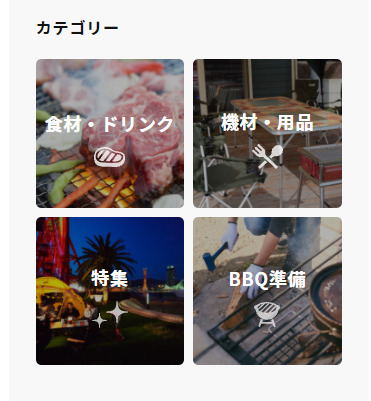
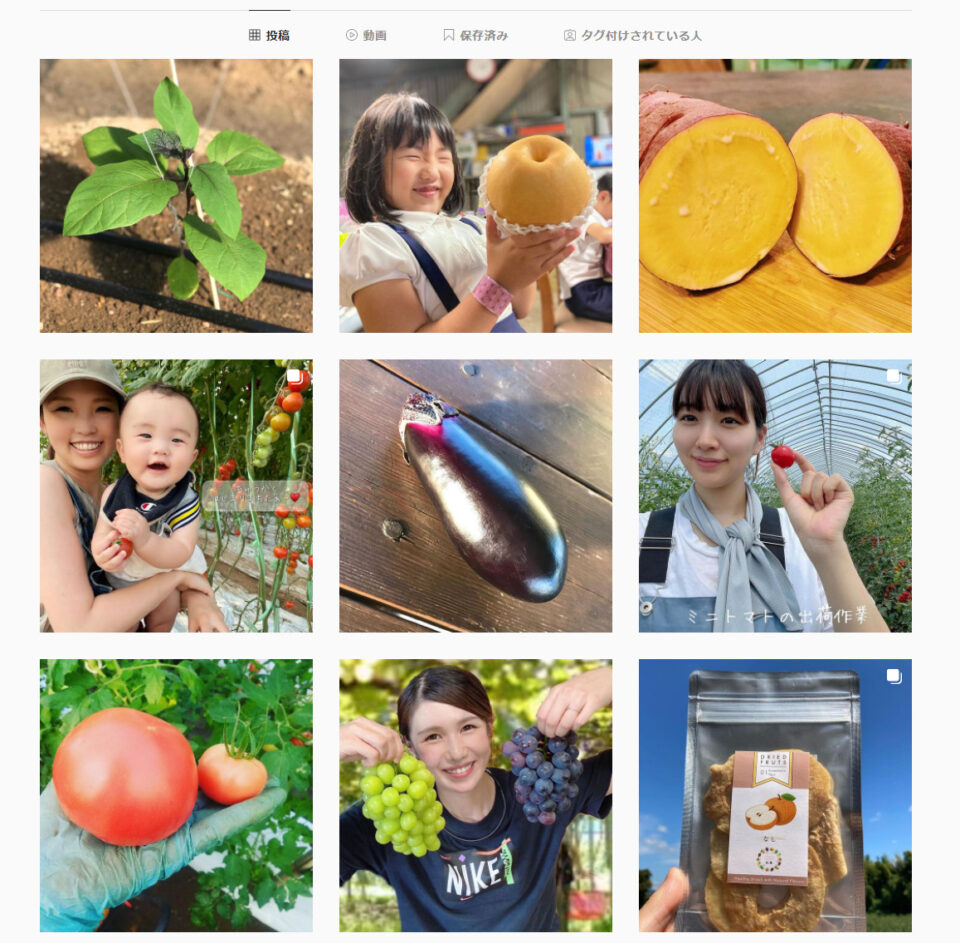
farmersnet
現在の投稿について
投稿の作成方法
●インスタ内で画像を探す
キーワード検索等を行い、良さそうな投稿を探す。
著作権があるため、相手の許可がいるよ!
リポスト先のアカウントへ飛び、画像のリンクを取得後、コメントorDMにて許可を得る。
【必要な項目】
・どの画像なのか(複数ある場合はそれを伝えましょう)
・なんの目的で使用するのか
・どこに使用するのか
返事が返ってこない人もいるので、根気強さが大事です!笑
●リポストアプリ使用
リポストアプリを使用し画像を保存します。

リポストアプリのマークだよ!課金済みだよ!
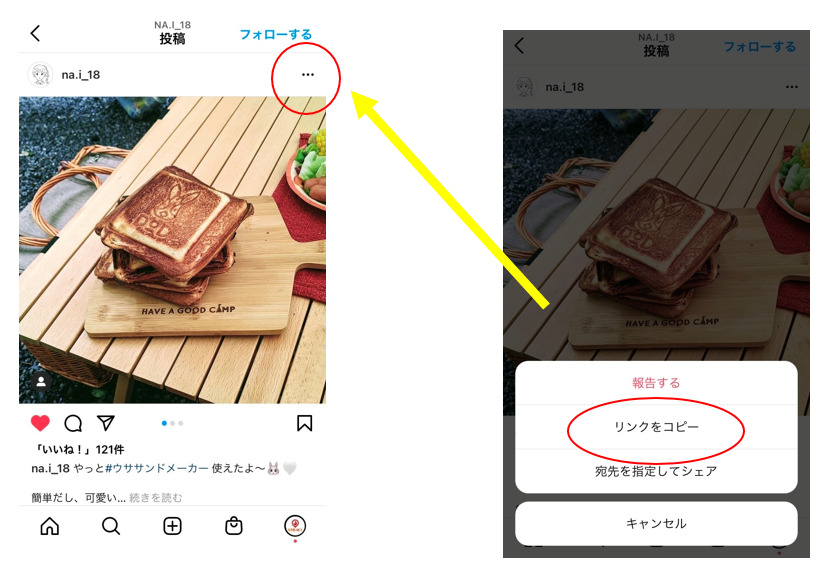
①Instagramを開き、許可を得た方の投稿を開きます。
②右上の【…】をクリックし、2つ目にある【リンクをコピー】を選択する。
アプリを起動すると、保存したものが表示される仕組みです。
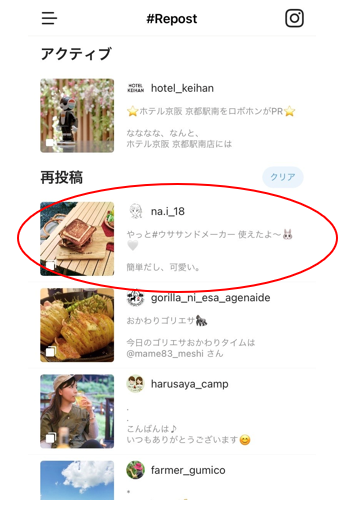
投稿をクリックする。
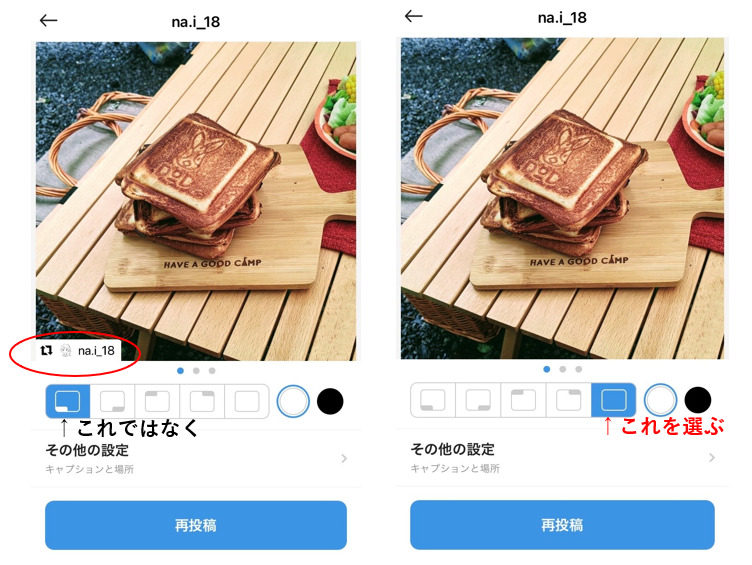
有料版のみリポストマークが除けれるので、なしver.選択し、【再投稿ボタン】をクリックします。
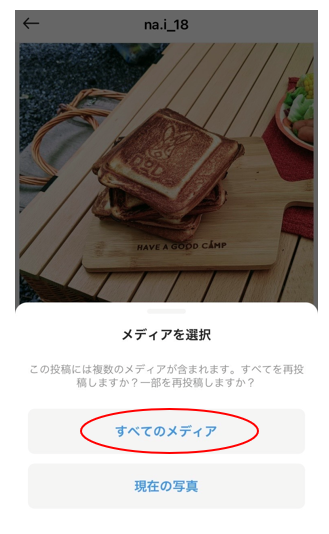
すべてのメディアをクリックすると、【写真】に画像が保存される。
再投稿すると、Instagramアプリへと自動で移動する。
今回は、フィード投稿の為、【フィード】をクリックする。

リポストアプリで保存した画像を選択する。
編集は行わないこと!!!画像の枚数や順番の入れ替えはOK。
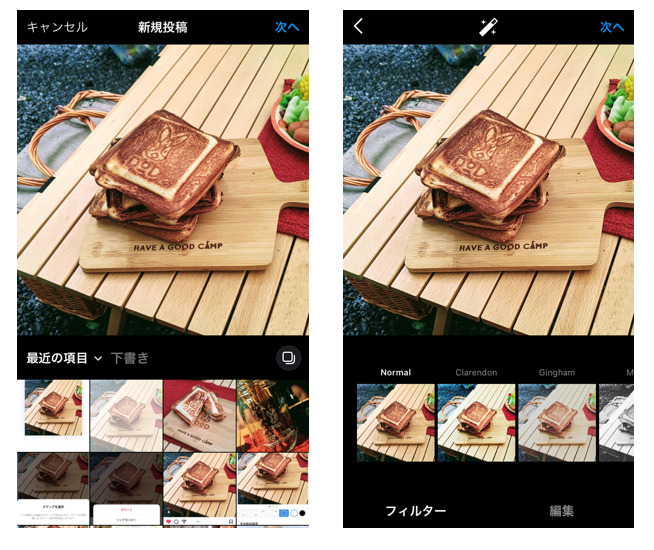
①この画面になれば、【キャプションを書く】を長押しする。
②【ペースト】が出てきたらクリックする。
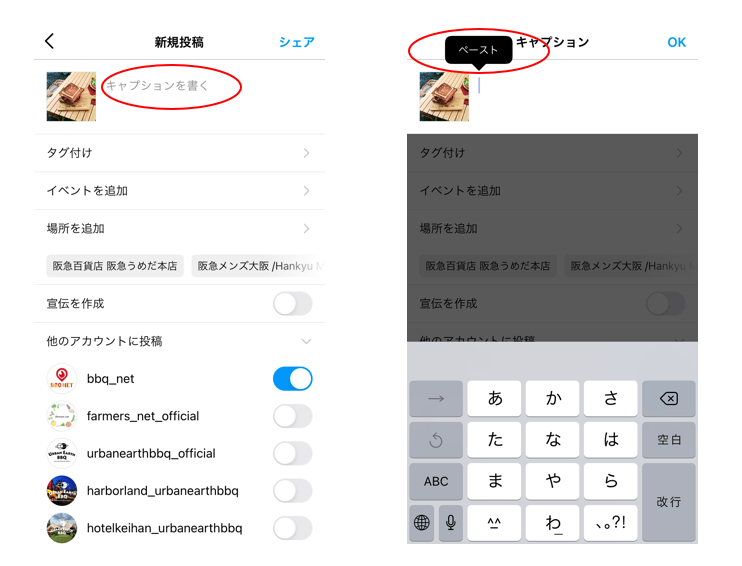
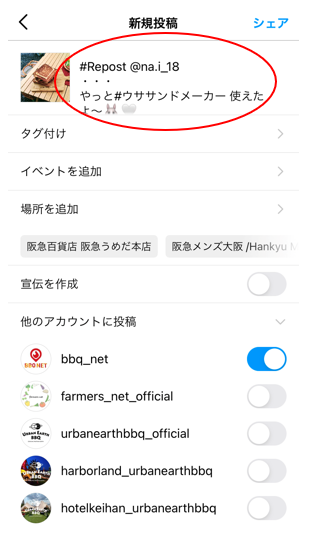
リポストした先の本文が反映されます。
ココから編集したり…そのまま投稿したり…できます!!!
ですが、ここで編集は行わないので、次を見てください!
●メモアプリを起動→投稿まで
メモアプリのマークだよ!
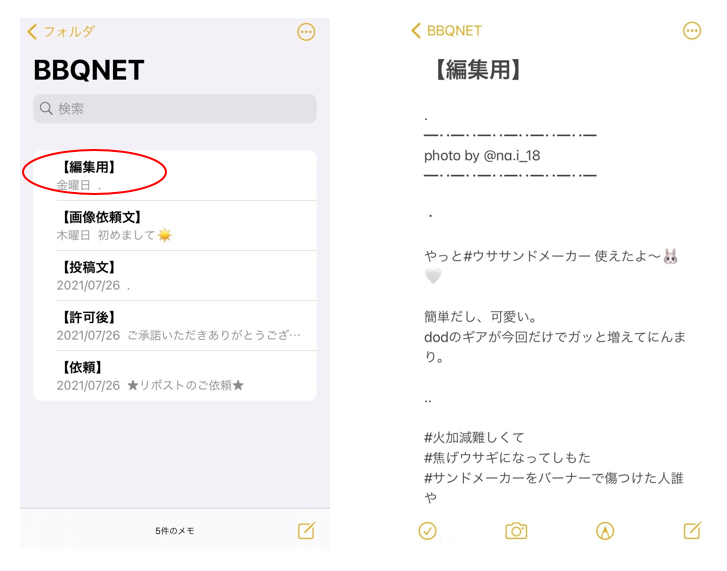
メモアプリに、施設別で文章を保存済み。
今回は、BBQNET用。
①【編集用】をクリックすると、元々保存している文章表示される。
②ここで、先ほどリポストした先の文章をコピペする。
③編集後、全てを選択しコピーしたまま、Instagramの投稿画面へ移る。
上記で作成した文章をコピペする。
リポストを許可してくれた方のタグ付けは必須です!!!!!
本文にハッシュタグ・画像にもタグをつける
タグ数は、Max30個。関連するものは、できるだけ付けること!
ボタンにチェックをつける
URBAN EARTH BBQ
現在の投稿について
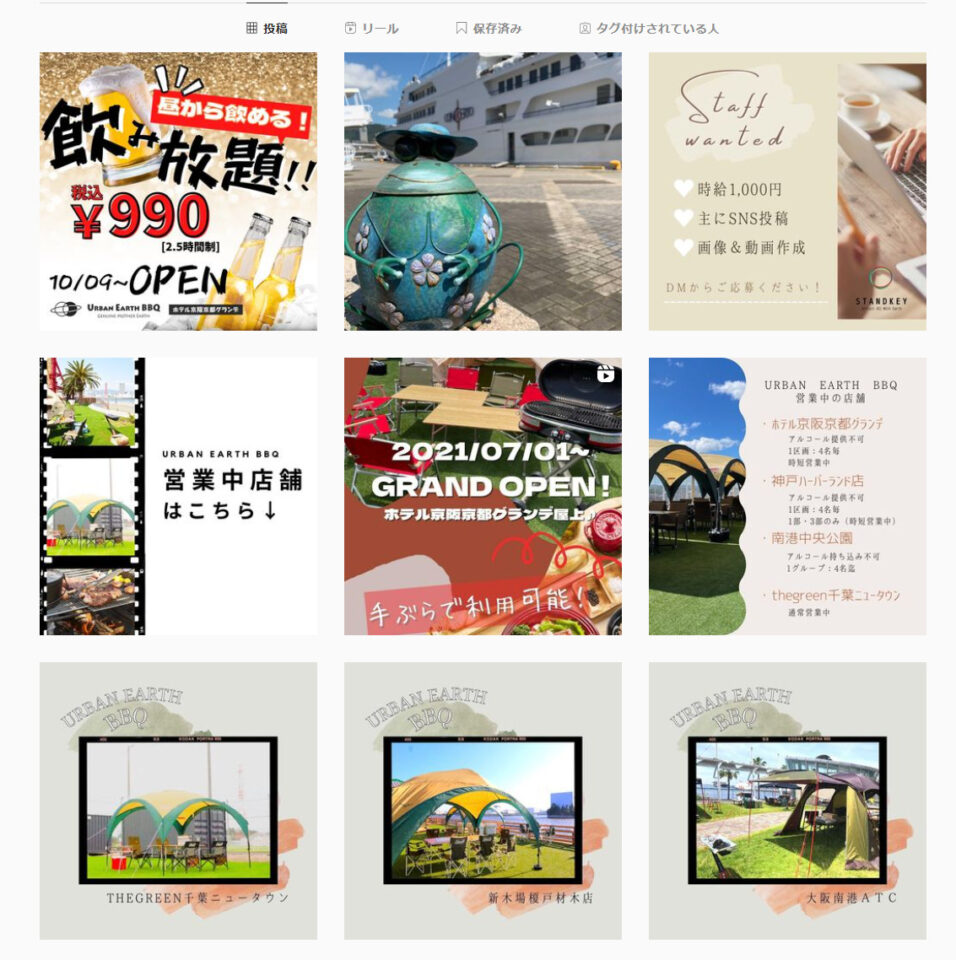
投稿の作成方法
●画像作成
自社で撮影した写真があればベスト!
なければ、フリー素材から探す。(PhotoACやPixtabayがおすすめ)
https://mtame.jp/design/free_material_site_collection/
著作権があるため、フリーのものを選ぶよ!
デザインを作成から【Instagramの投稿】を選択し、作業開始!
とりあえず、好きなようにデザインしてみよう!
Instagramの雰囲気に合わせて、デザインを考えることも大事!
【写真】のGoogleアカウントへ、作成したものを保存していく
●本文作成
上記で作成した画像を選ぶ
さらに編集が必要であれば、Instagramアプリ内で行うこと(サイズ・色味変更等)
個人ではなく、会社が運営しているSNSということを忘れないこと!
本文にハッシュタグ・画像にもタグをつける
タグ数は、Max30個。関連するものは、できるだけ付けること!
ボタンにチェックをつける
リール
・自社施設(URBAN EARTH BBQ系列)
・他社施設
★撮影の依頼を受ける場合がある
【確認事項】
・依頼内容の詳細確認
・日程・人員調整
・料金等確認
紹介したいポイントをピックアップし撮影を行う!
素材はあればあるほど使えるので、多めに撮ること!
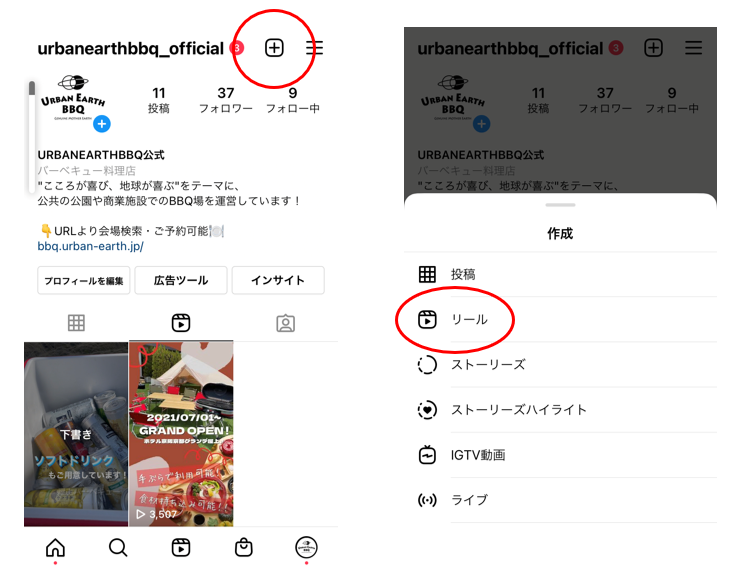
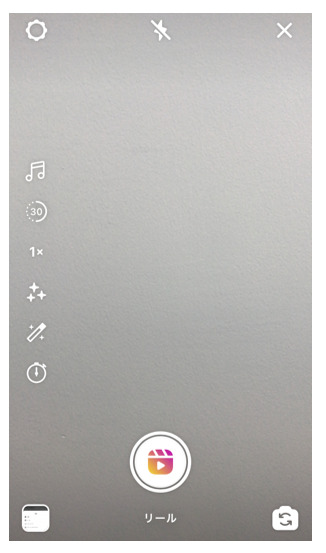
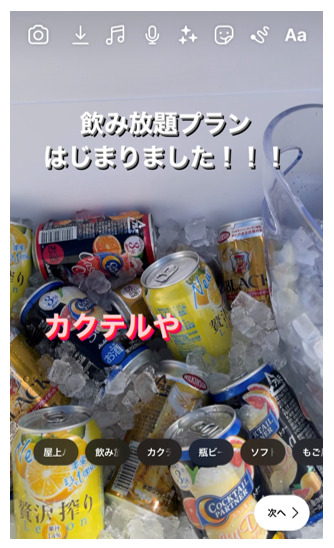
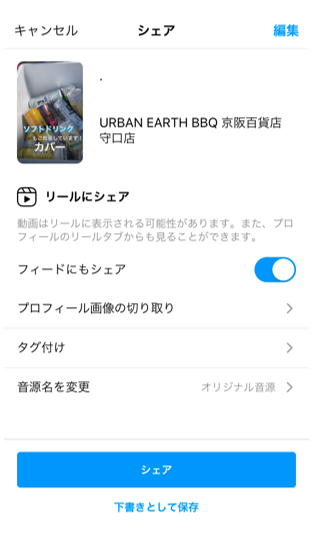
ストーリーズ
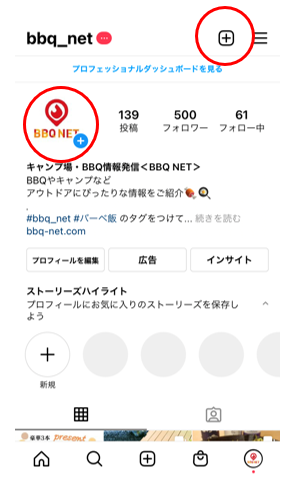
新規でストーリーズを投稿する方法はこちら!
+がある所から、基本的にストーリーズが投稿できます。
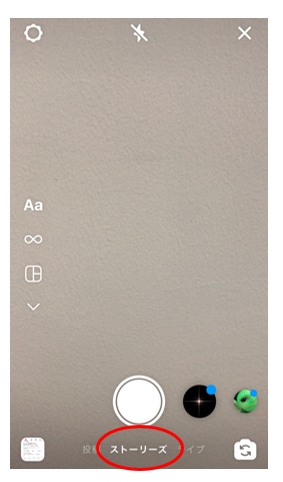
①下中央が【ストーリーズ】になっているか、確認する。
②左下をクリックすると、写真や動画が選択可能!
③編集できれば、シェアを行う。(※親しい友達にした場合は、閲覧者が制限される。)
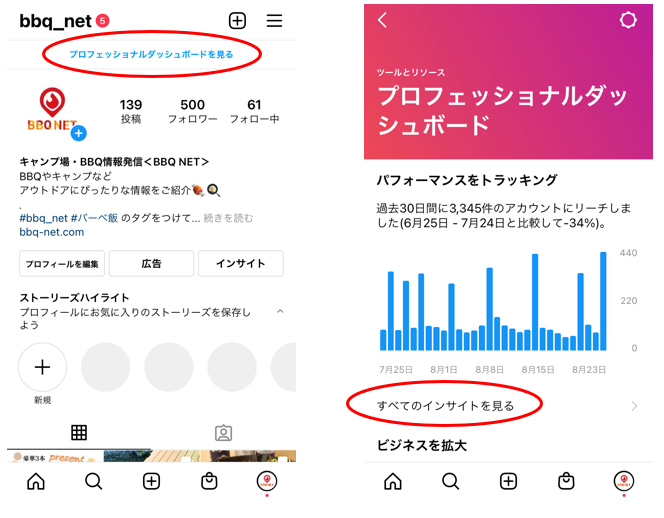
プロフェッショナルダッシュボード
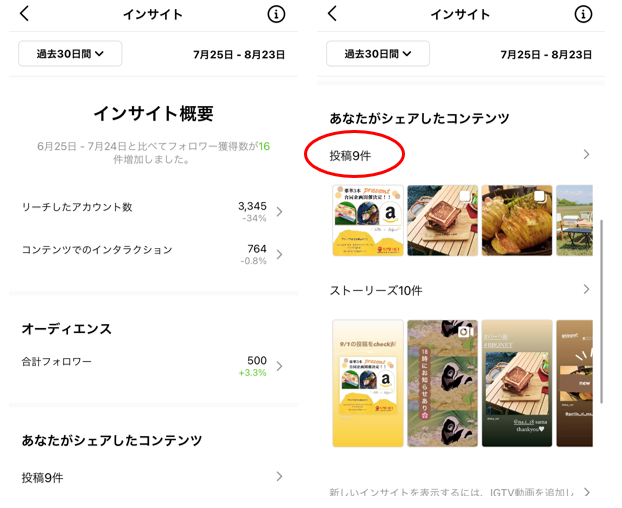
①プロフィール画面の上部にある、【プロフェッショナルダッシュボードを見る】をクリック
②【すべてのインサイトを見る】をクリック
項目によって、数字が表示される。
各項目をクリックし、詳細を確認する。
今回は、あなたがシェアしたコンテンツの中【投稿】をクリック。
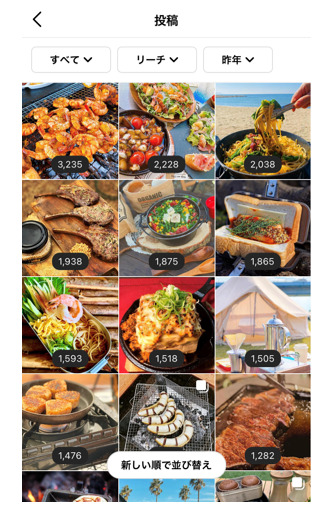
【投稿】をクリックすると、今まで投稿してきた画像が一覧で表示。
黒枠の中に書かれている数字が、閲覧数となる。
これにより、どういった投稿が反応がいいのか確認できるよ♪
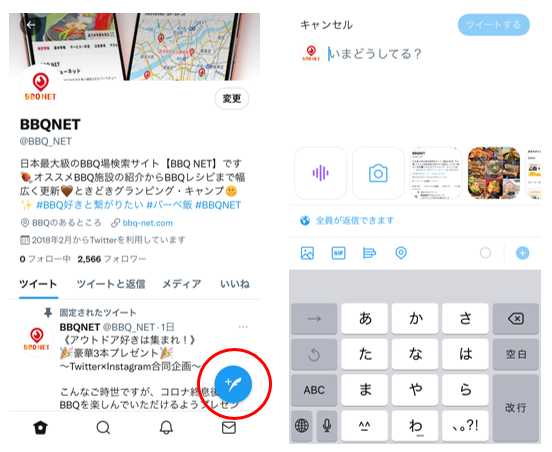
投稿
①右下にある【羽+ボタン】をクリックする。
②本文・写真を追加し、【ツイートする】をクリックする。
その他作業
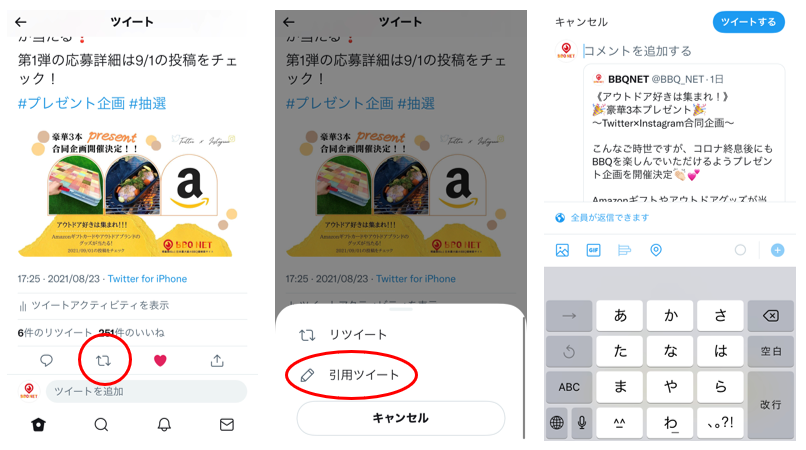
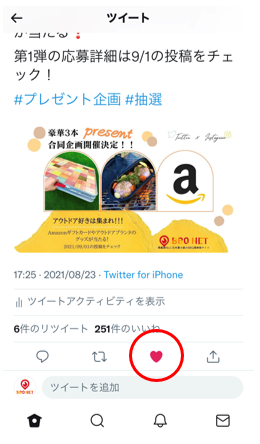
RT(リツイート)の紹介をするよ♪ 1日10件ほどできればいいね♪
①リツイートマークをクリック。
②【リツイート】をクリック。
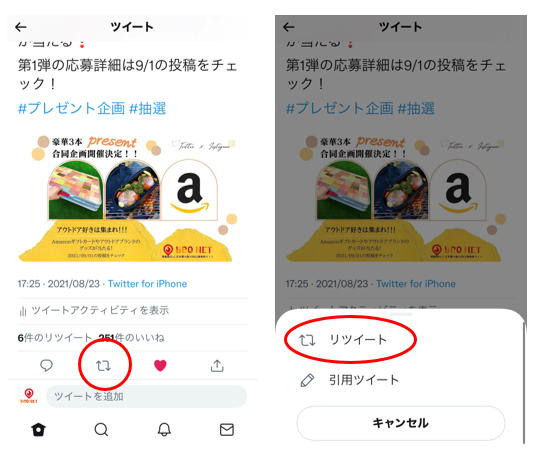
①リツイートマークをクリック。
②【引用ツイート】をクリック。
③文章を書いて、【ツイートする】をクリック。
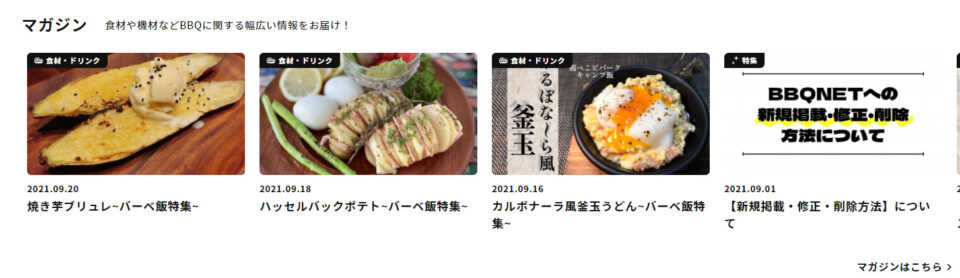
BBQNETマガジン
BBQNETには、BBQ場検索の他マガジン機能があります。
(レシピや器材、特集などBBQに関する記事が盛りだくさん!)
投稿について
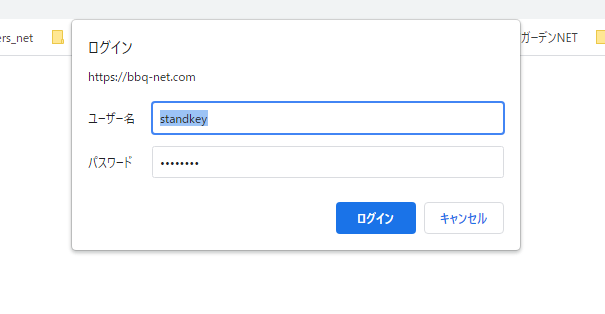
ログイン後、左カテゴリにあるマガジンをクリックし、【マガジン一覧】をクリックする。

右カテゴリにある、【新規作成】をクリックする。
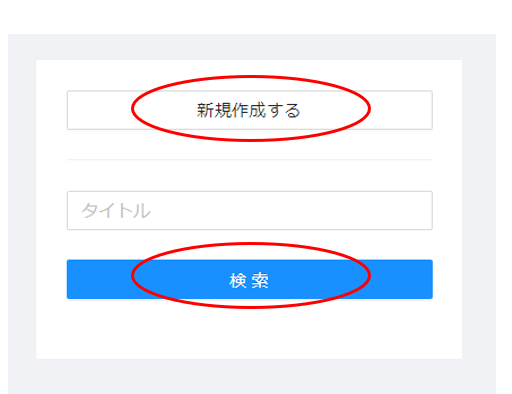
記事の検索をかけたい場合は、
【タイトル(キーワードでも可)】を入力し、検索をしましょう!
作成画面にページが切り替わったら、左側の必要な項目を全て入力していく。

①キーワードはあればあるほど入力する!
※但し、キーワードを新規で作成する場合、似たようなものがないか注意して作る。
②ピックアップ記事・おすすめ記事は、必要であればチェックボックスにチェックを入れる。
【ピックアップ記事】は、BBQNETのトップページに表示される(スクロール表示)
【おすすめ記事】は、マガジンページトップのおすすめ記事欄に表示される(ランダム表示)
右側の画面で、実際の完成形が確認できます。
問題なければ、【作成する】をクリックする。
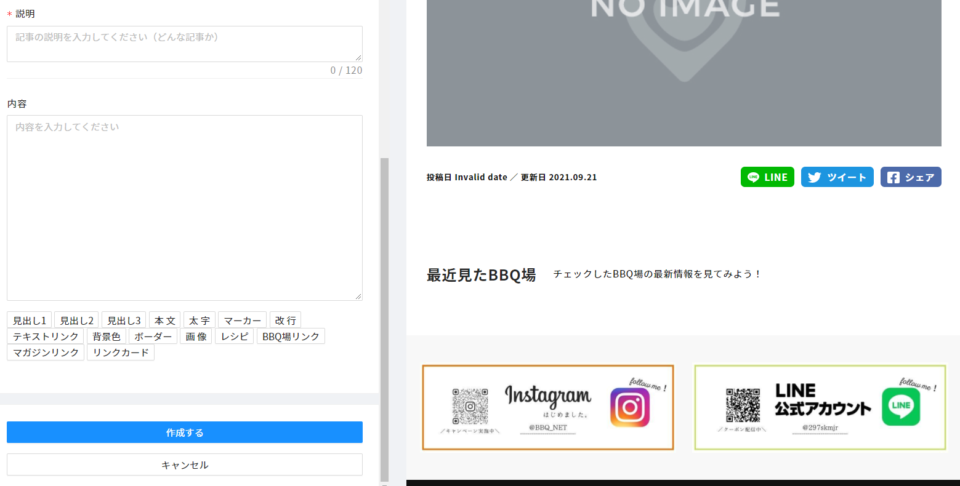
投稿方法について
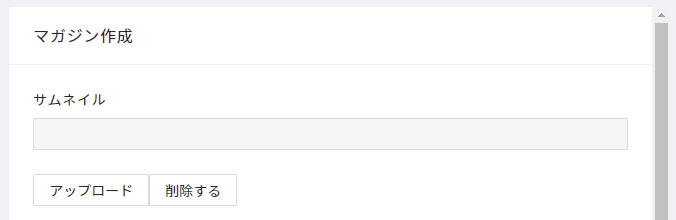
→記事のトップ画像。きれいな写真を選択するようにしましょう。

→そのままの通りタイトル。目を引くように編集も必要!

→未来・過去自由自在に編集が可能!
直松が確認したいので、未来の日付で更新をするようにしよう!

→レシピ系の記事はすべて、【食材・ドリンク】を選択

→タグのようなもの。関連するものは全部つけましょう。
過去に作成済みのものはそれを使用すること!
※バーべ飯&アンバサダーさんのタグは必須
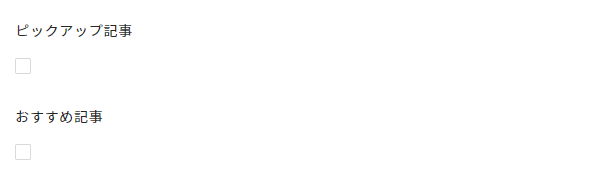
今は、チェックしなくてOK!

→導入文。きちんと文章になっていたらそのまま使用でもOK!
文章が少ないものに関しては、自分で考えて長めに作成すること。
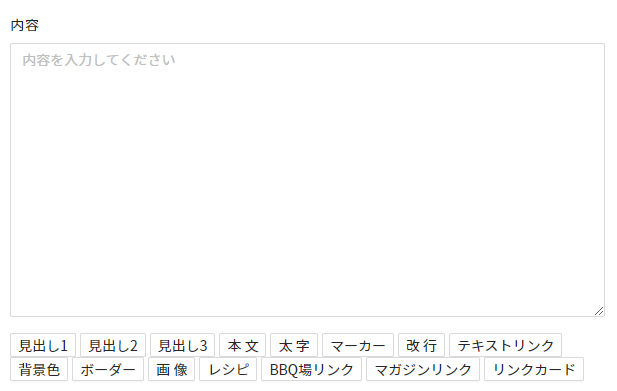
本文が書ける!
本文の詳細

↑について説明します!
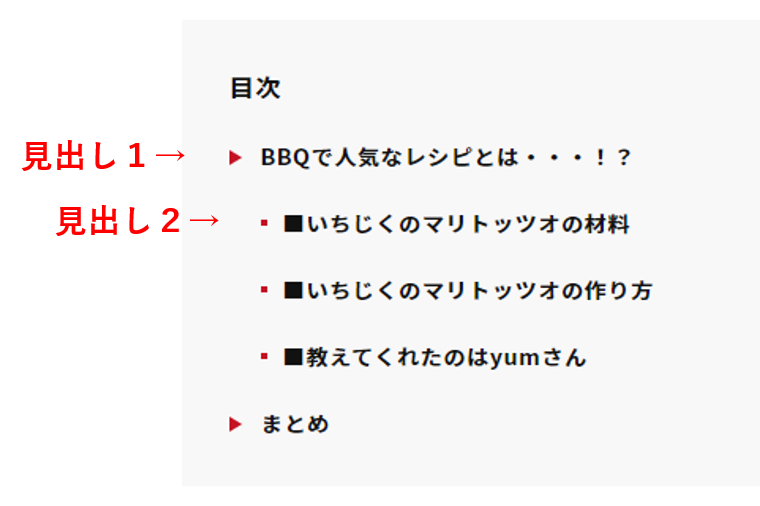
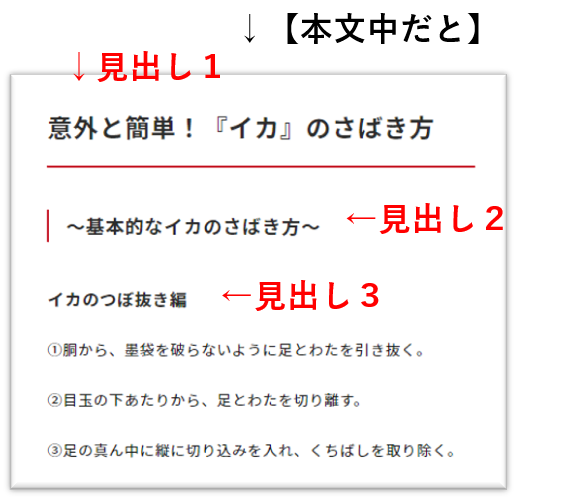
- 【見出し1】<h1></h1>
→大項目 ※目次に表示される - 【見出し2】<h2></h2>
→中項目 ※目次に表示される - 【見出し3】<h3></h3>
→小項目(太字で表示) ※目次表示なし
- 【本文】<paragraph></paragraph>
→文章を書く時には必ずこれをクリックしてから書く。(コピペも同様!)
※クリックせずとも本文が表示されてしまうので間違えないように。 - 【太字】<bold></bold>
→本文中の文章を太文字にする - 【マーカー】<marker></marker>
→本文中の文章に線を引く - 【改行】<br />
→本文中に改行したい場合にはこれを使う。
※<paragraph></paragraph>と<paragraph></paragraph>の間では使用しないこと! - 【テキストリンク】
→テキスト:そのまま言葉を入力
リンク:貼り付けしたいURLをコピー - 【背景色】
→名前:(例)豆知識、ポイントなど
テキスト:(例)袋に入れて保存すると日持ちします♪ - 【ボーダー】<border></border>
→赤枠で囲う - 【画像】
→挿入できる
・キャプション:小さめのサイズで文字が表示される
・出典名(引用したサイトの名前など)
・出典URL(引用したサイトのURLを添付) - 【レシピ】
→レシピをまとめるときに使用する

- 【BBQ場リンク】
→BBQNETに記載のあるBBQ施設を表示できる(番号を入力する) - 【マガジンリンク】
→BBQNETにあるマガジンを表示できる(番号を入力する) - 【リンクカード】
→掲載したいサイトのURLを貼る
BBQNETアンバサダー管理表
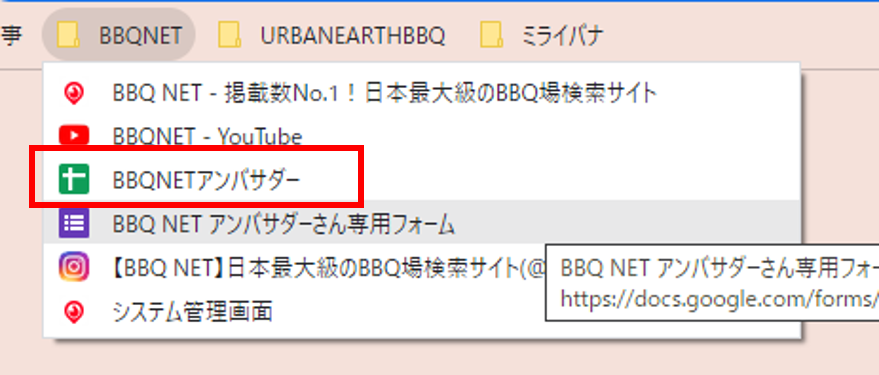
基本的に1ページと2ページを使用する!
第1期生のアンバサダー情報をまとめています。
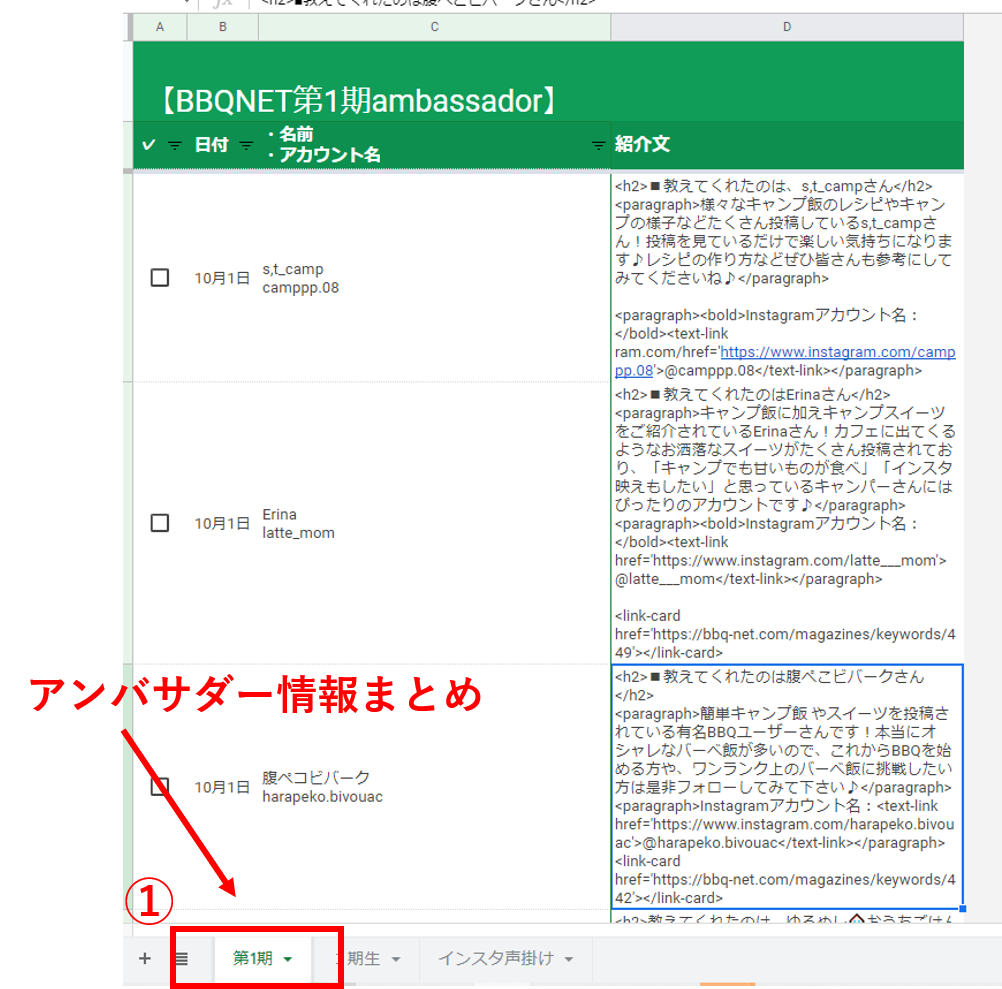
【レシピ管理表】アンバサダーさんから届いたレシピを管理しています
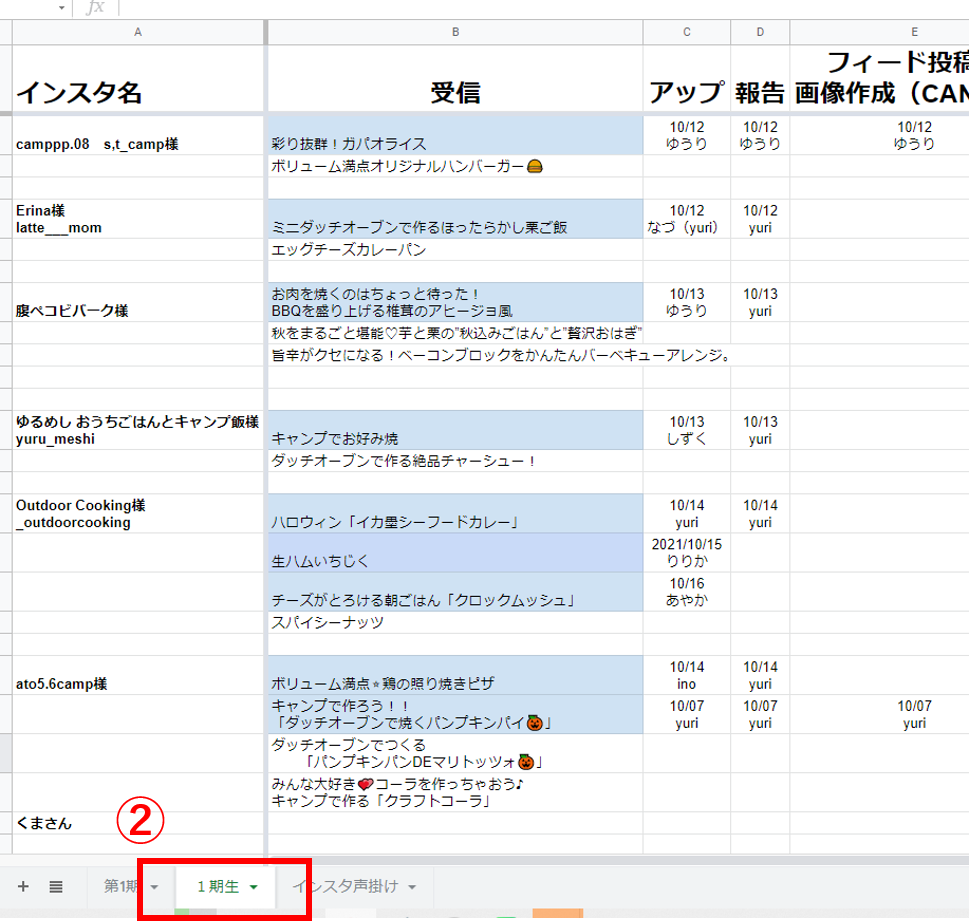
●受信:届いたレシピの名前を表示。
色がついているところは【WEBアップ】が完了したもの
●アップ:BBQNETマガジンのWEBへ投稿したら、日付と自分の名前を入力すること!
●報告:WEBアップ完了をインスタのDMでアンバサダーさんへ報告する。「メモ」にテンプレあり。
アンバサダーさんレシピはどこに届くの?
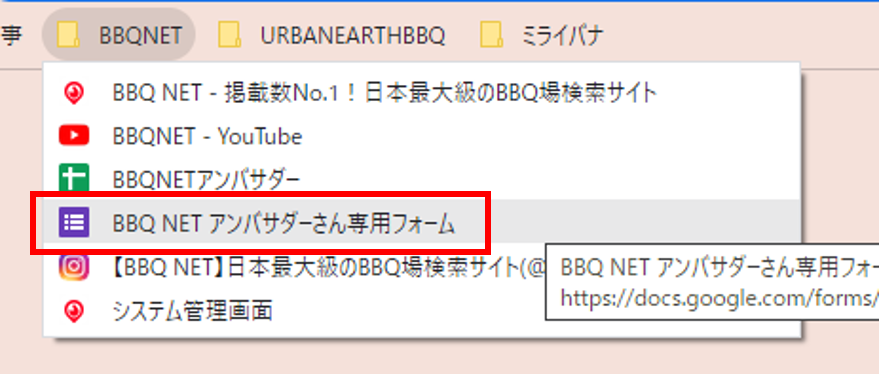
『回答』をクリックする! ※数字は回答してくれた数。
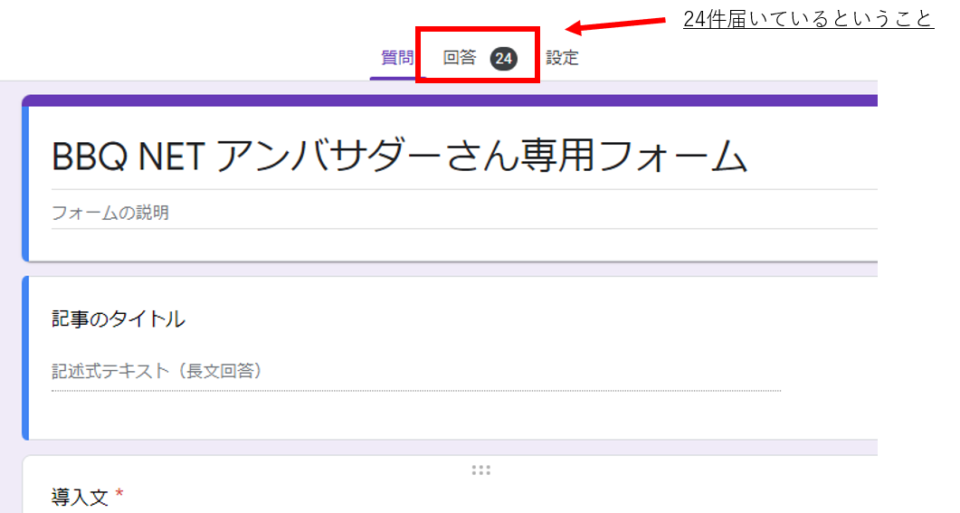
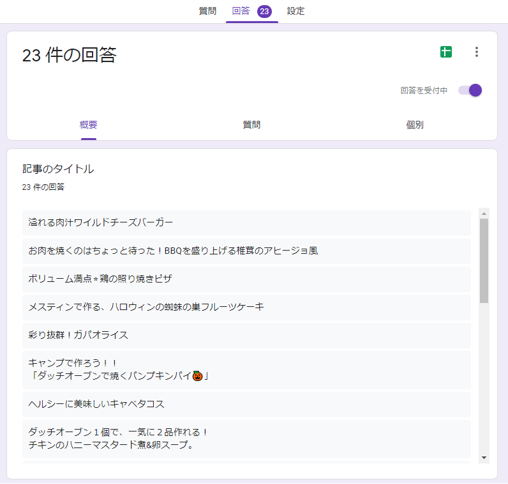
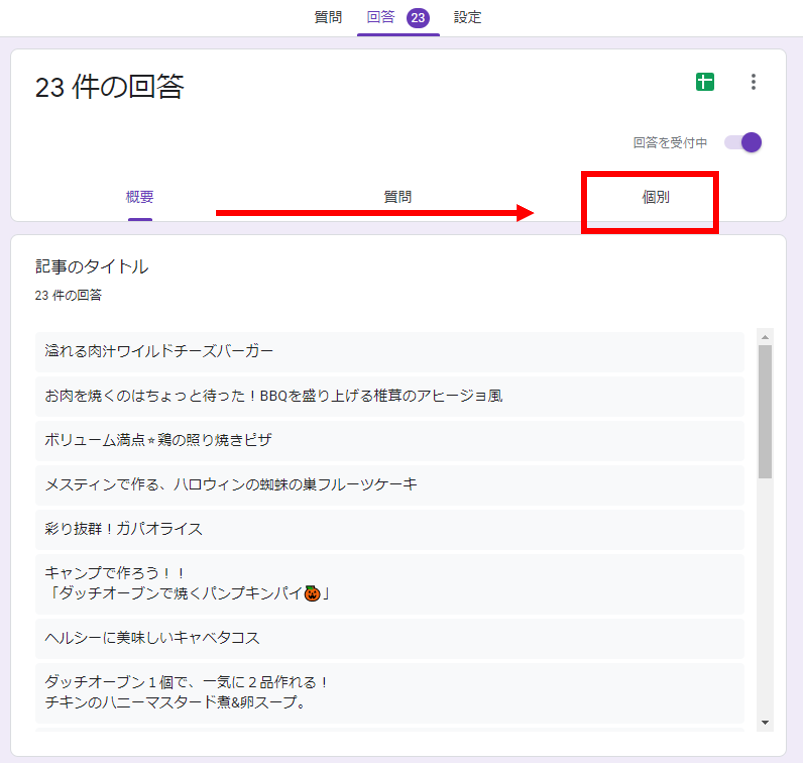
コラム作成に必要な項目をいただいています。ある程度はコピペでOK!
※画像は全ダウンロードすること
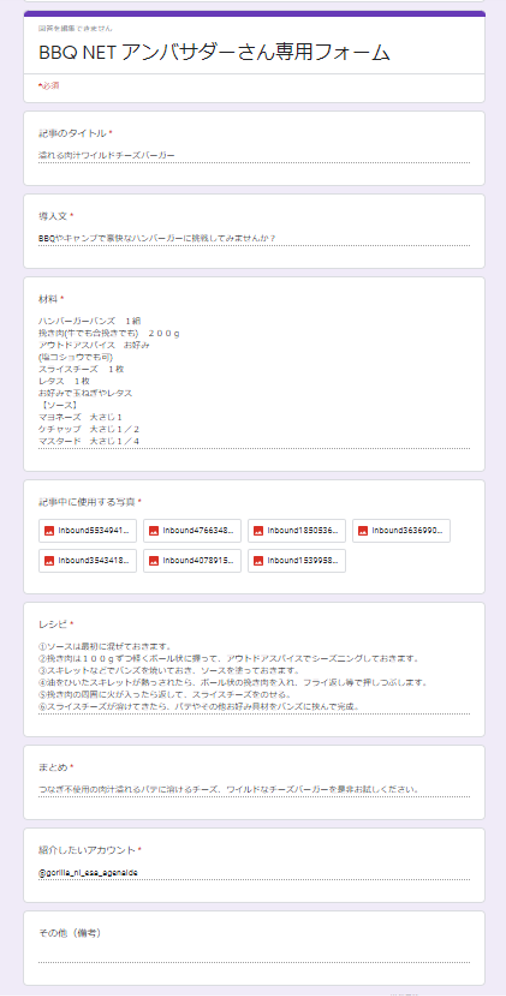
コラムに必要な内容
ワードにコラム作成案をまとめています。ダウンロードして見ること!